人非圣贤,孰能无过?过而能改,善莫大焉。 –《左传》
步骤说明
主要分为以下几个步骤:
1.到 Oracle 官网下载 JDK 安装包。(我在这里选择的是 JDK1.8,也可以选择其它版本)
2.打开获取到的安装包按步骤安装到系统上。
3.配置系统的环境变量。
4.验证 JDK 是否安装成功。
【由于电脑上已经安装过了 JDK1.8,所以偷懒把别人的文章搬过来了,原文链接】
一、下载JDK8
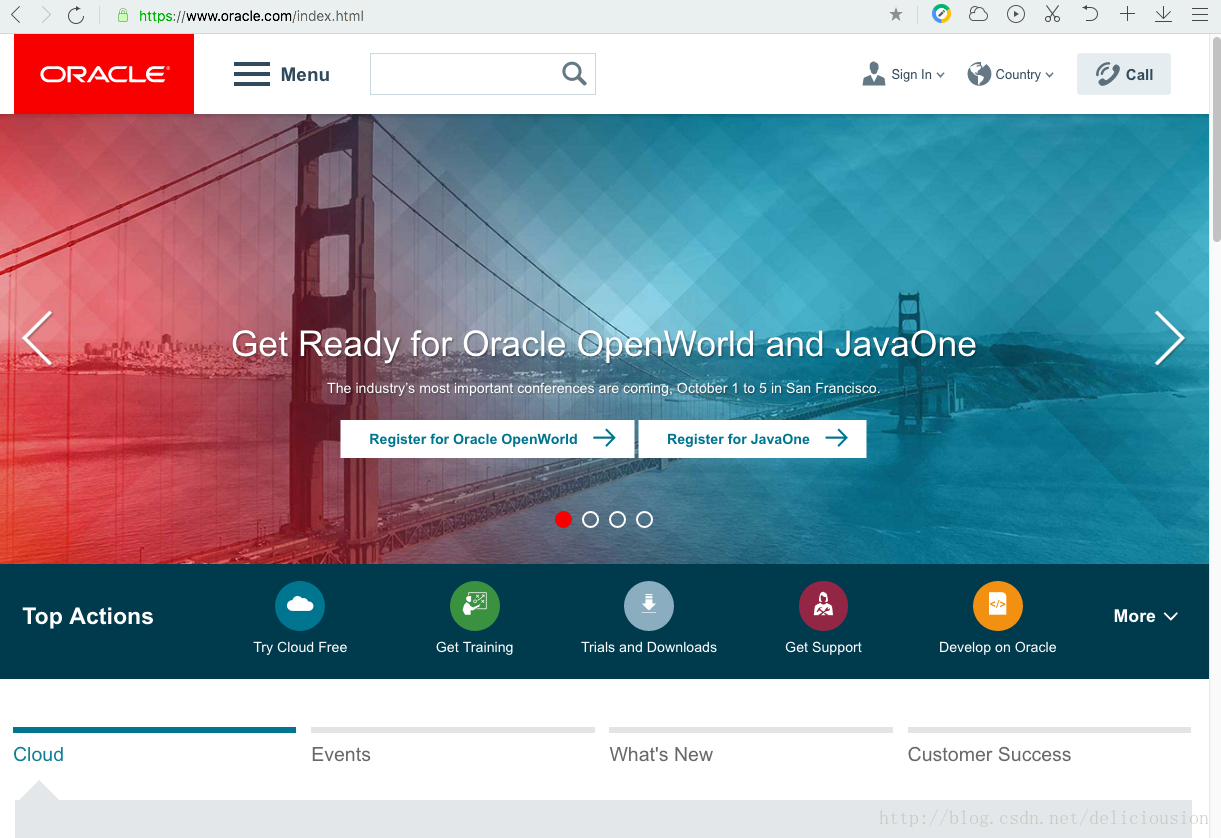
通过下面 Oracle 官网找到对应的 JDK1.8 安装包
https://www.oracle.com/index.html
打开后如下所示,Oracle 主页内容经常变动,读者打开后很有可能不一样。
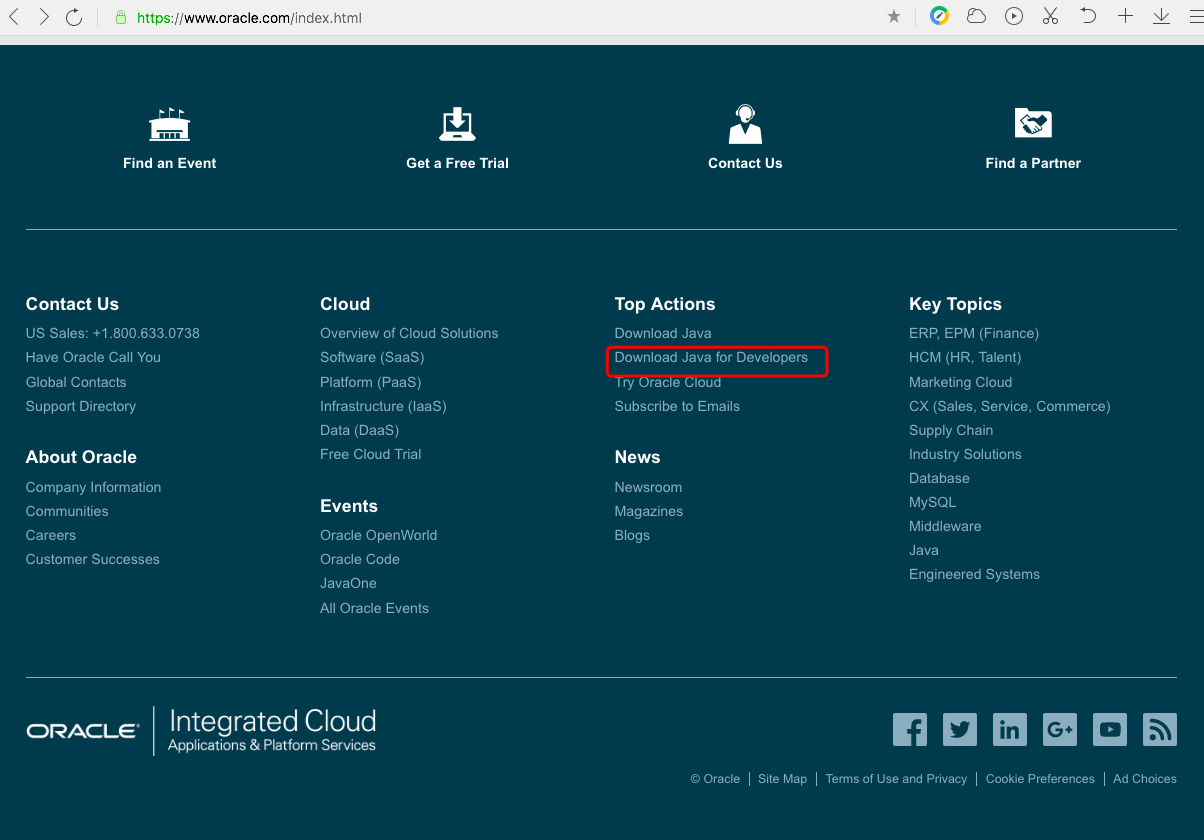
拉到页面底部,找到“Download Java for Developers”,如下红框所示。
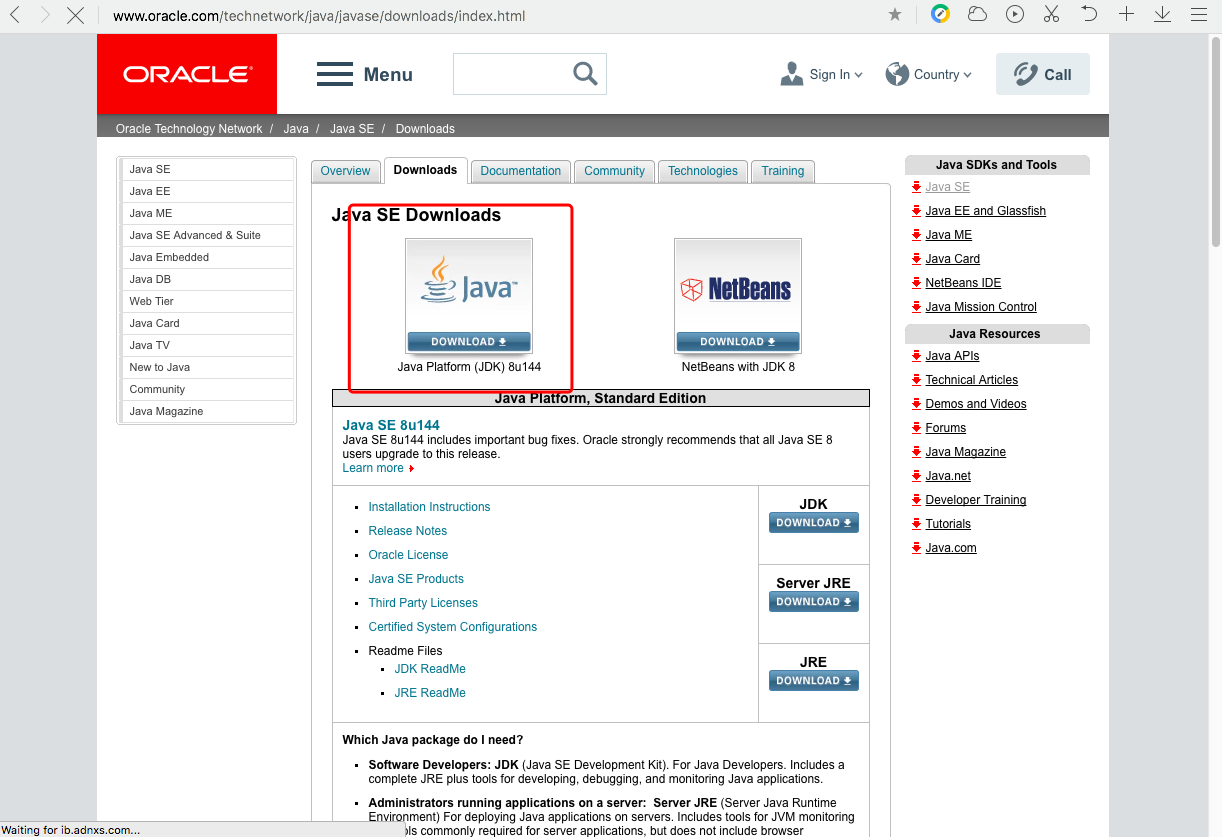
点开链接后,如下图所示,再点击红框位置,只下载 JDK1.8 ,红框右边的链接是 JDK1.8 加上 NetBeans ,一个挺好用的 JAVA IDE(集成化开发环境),有需要的可以下载。
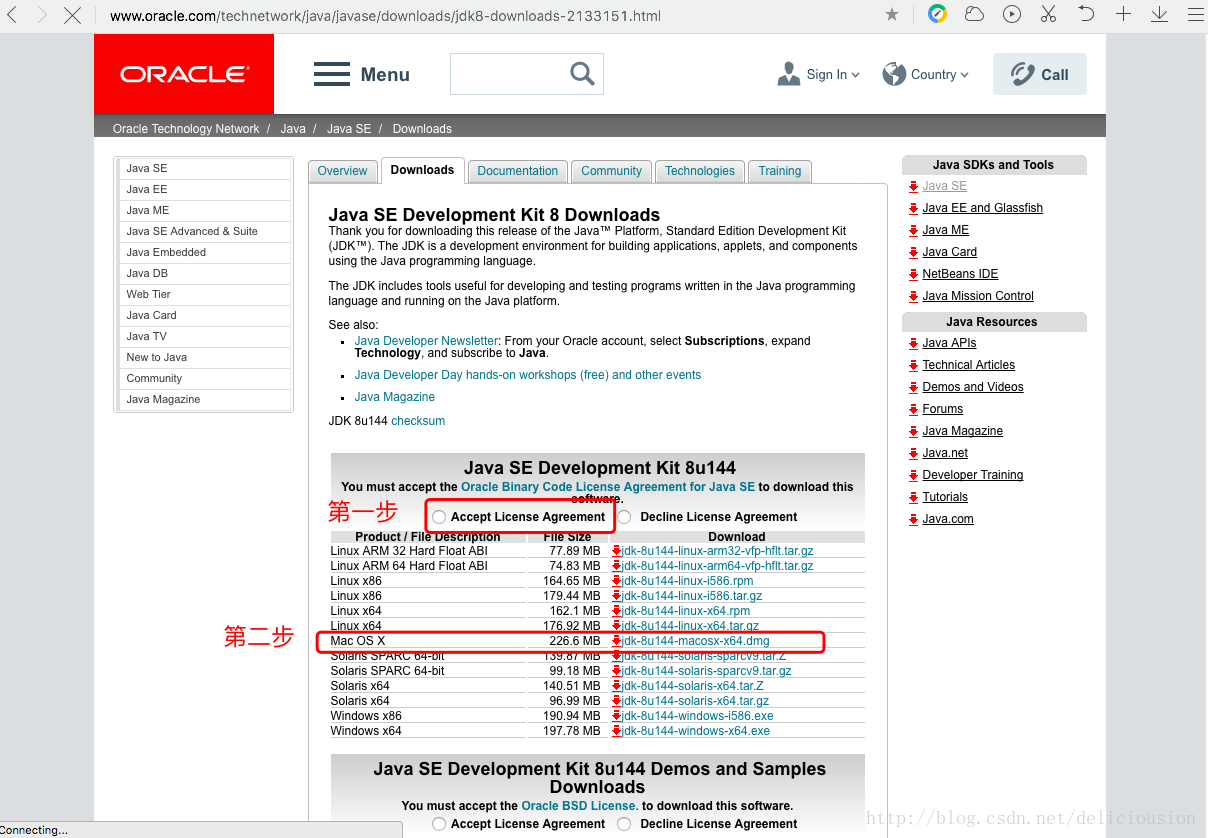
进入页面后第一步,点击“Accept License Agreement”同意许可证协议。第二步选择 JDK 对应的操作系统。本次选择“MAC OS X”,最后把相应的安装包下载到本地。
二、安装JDK
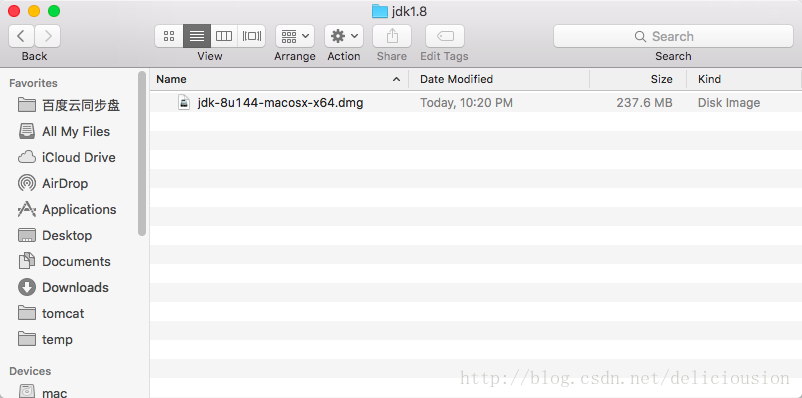
下载完成后,我们得到一个dmg的安装包,如下图所示,名称为 jdk-8u144-macosx-x64.dmg ,表示这是 Java 8 版本号为 144 的 JDK安装包,如果选择的是其它版本,名称也会有所不同。
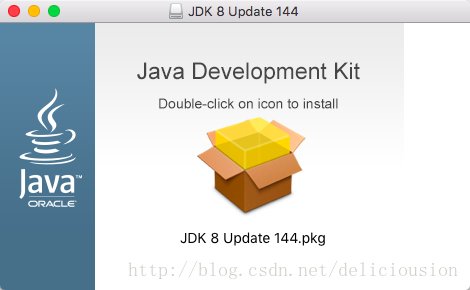
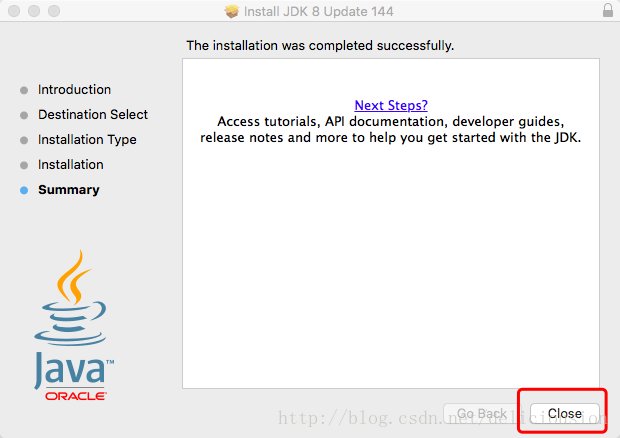
双击 dmg 安装包,打开如下图所示窗口。按照红框的提示,便可轻松完成安装。
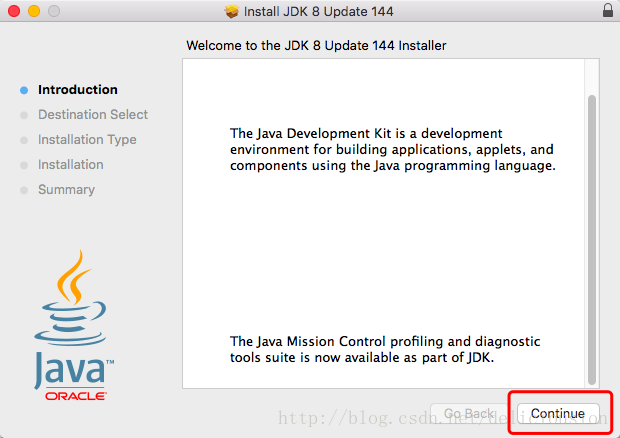
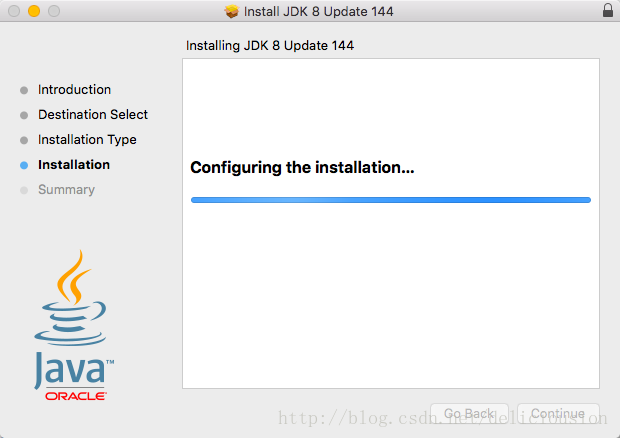
再双击中间的 pkg 文件,开始安装,如下图所示。
三、配置系统的环境变量
上一步骤,实标上,我们只是把 JDK1.8 的文件复制到操作系统上。但是我们如果要在 terminal 终端上使用 JAVA 命令,还需要让其它应用知道 JDK1.8 环境的存在,那我们还需要配置系统的环境变量。
首先我们得知道 JDK 目录安装在哪里,按照下面的路径我们可以找到 JDK 的主目录,如下图所示。这里有两个目录是因为本机较早前安装过早期版本的 JDK1.8。
/Library/Java/JavaVirtualMachines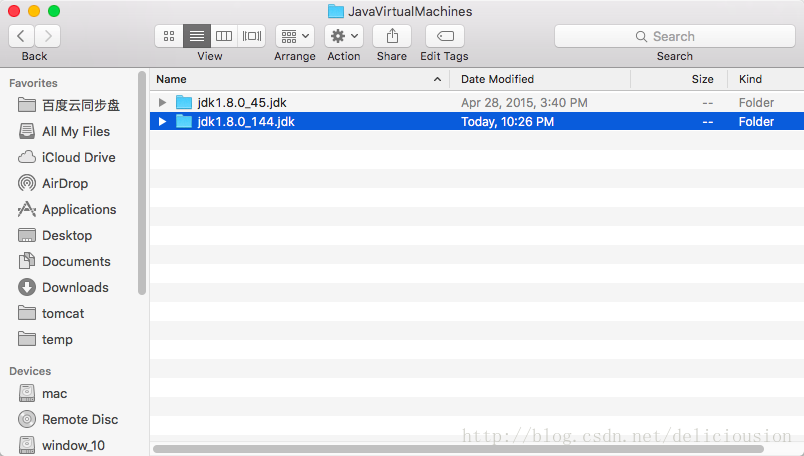
由于 MAC 文件系统结构,与 WINDOWS 有所不一样,所以 JDK的真实主目录如下
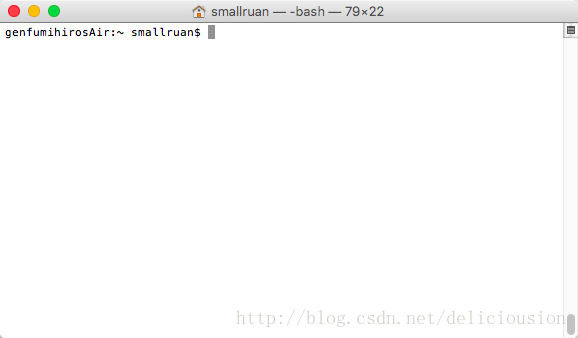
/Library/Java/JavaVirtualMachines/jdk1.8.0_144.jdk/Contents/Home打开 terminal 终端,默认打开在自身 home 目录下,也可通过 cd 命令直接跳到主目录。
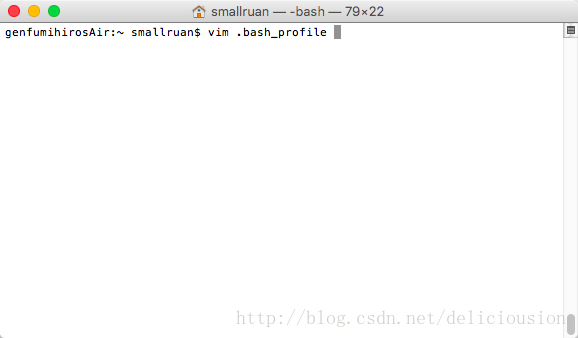
通过 vim .bash_profile 命令打开启动文件,修改内容
进入 vim,按 i 键进入编辑状态。添加如下内容,如下图所示。再按 ESC 键,输入“:wq”保存退出。配置系统环境变量结束。
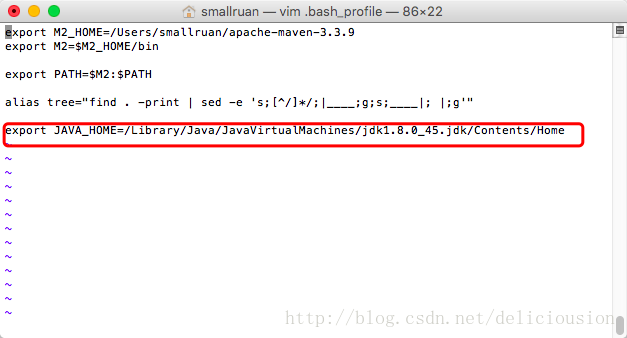
添加如下内容:
export JAVA_HOME=/Library/Java/JavaVirtualMachines/jdk1.8.0_45.jdk/Contents/Home注意将 jdk1.8.0_45 这里改为你下载的 JDK 版本,不清楚的话,到 /Library/Java/JavaVirtualMachines/ 这个目录下找找。
四、验证JDK1.8是否安装成功。
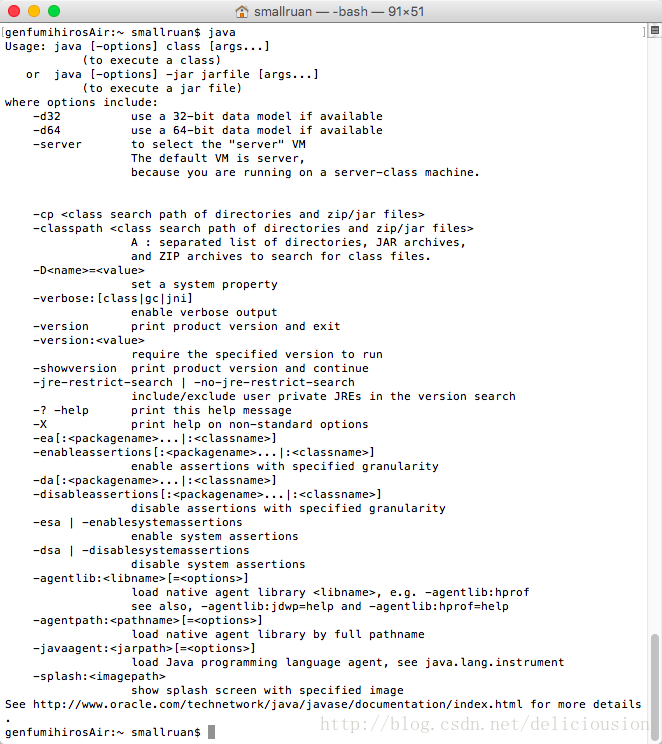
在终端输入 java,有如下画面,证明配置成功
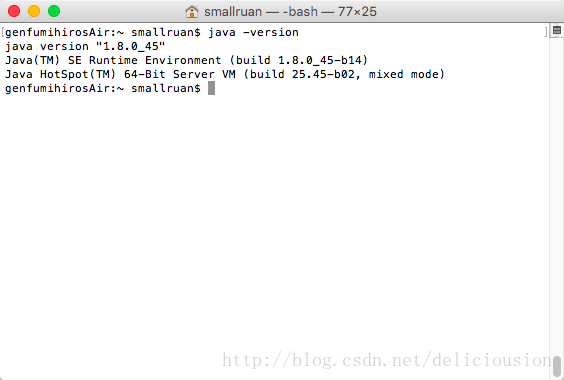
或输入 java -version,会出现版本信息
至此,整个安装 JDK 过程结束。